Guide d'utilisation de la plateforme Moodle pour les étudiants
Résumé de section
-
-
-
-
1. Connexion à FMPT E-Learning
Sur le navigateur web, connectez-vous à la plateforme FMPT E-Learning à l'adresse : moodle-fmpt.uae.ac.ma
2. Accéder à la page de connexion
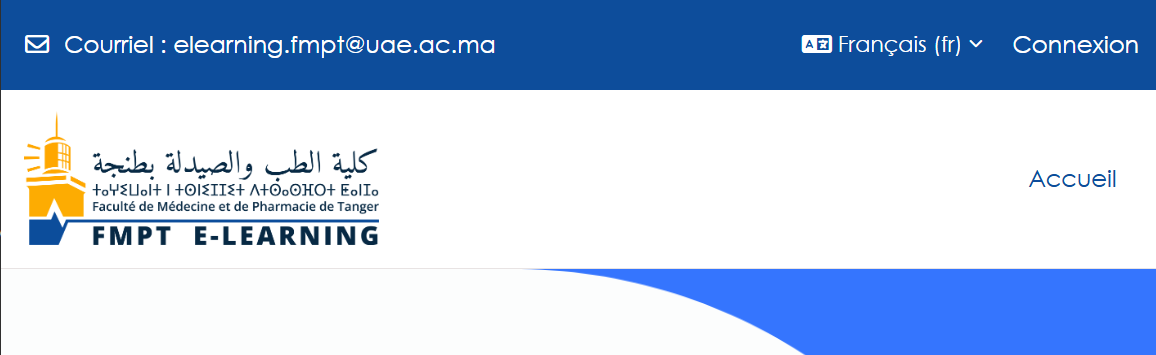
Dans la barre de navigation en haut, cliquez sur le bouton "Connexion" pour accéder à la page de connexion.
3. Réinitialiser le mot de passe
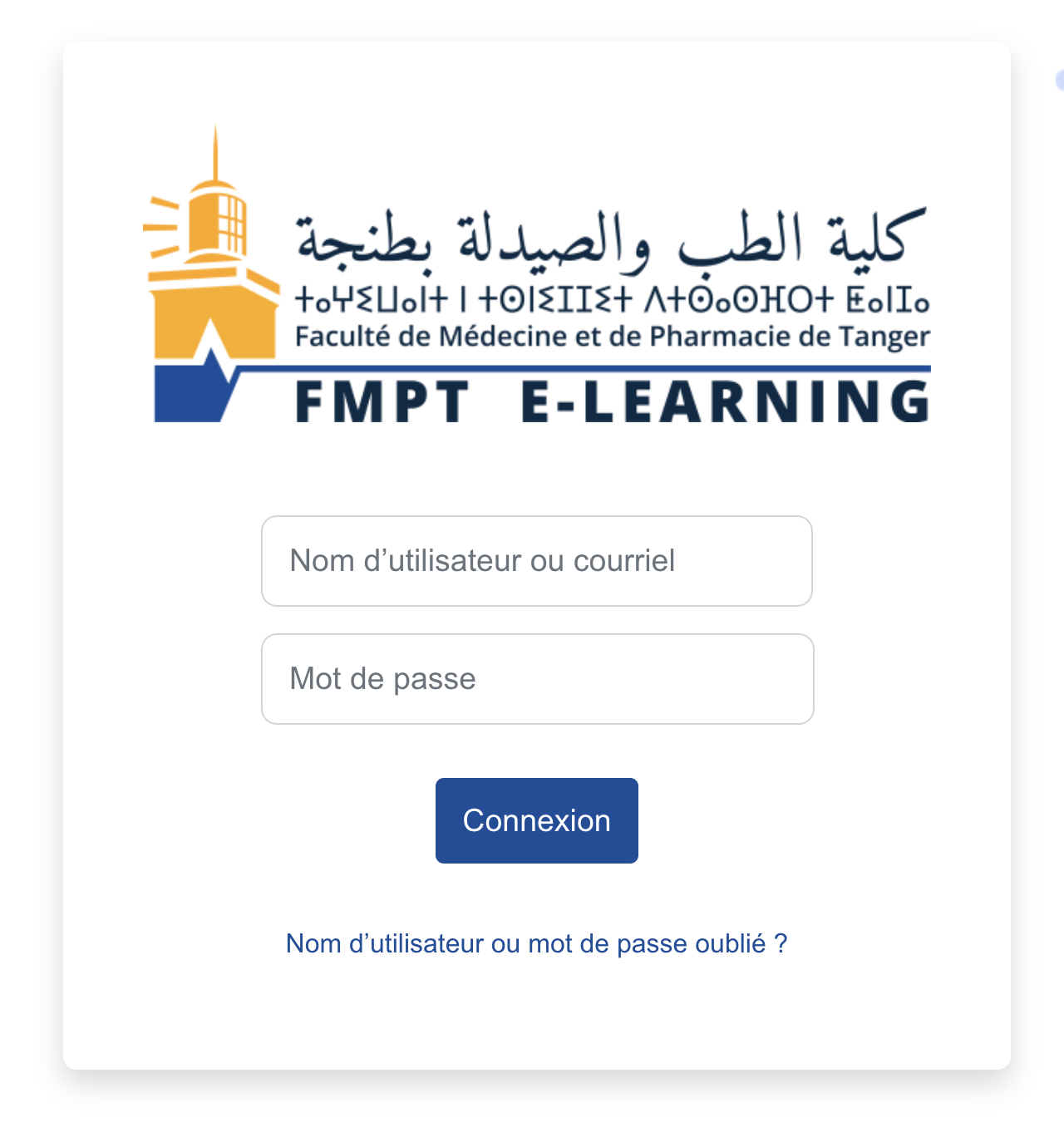
- Une fois arrivé sur la page de connexion, cliquez sur le bouton "Nom d'utilisateur ou mot de passe oublié?".
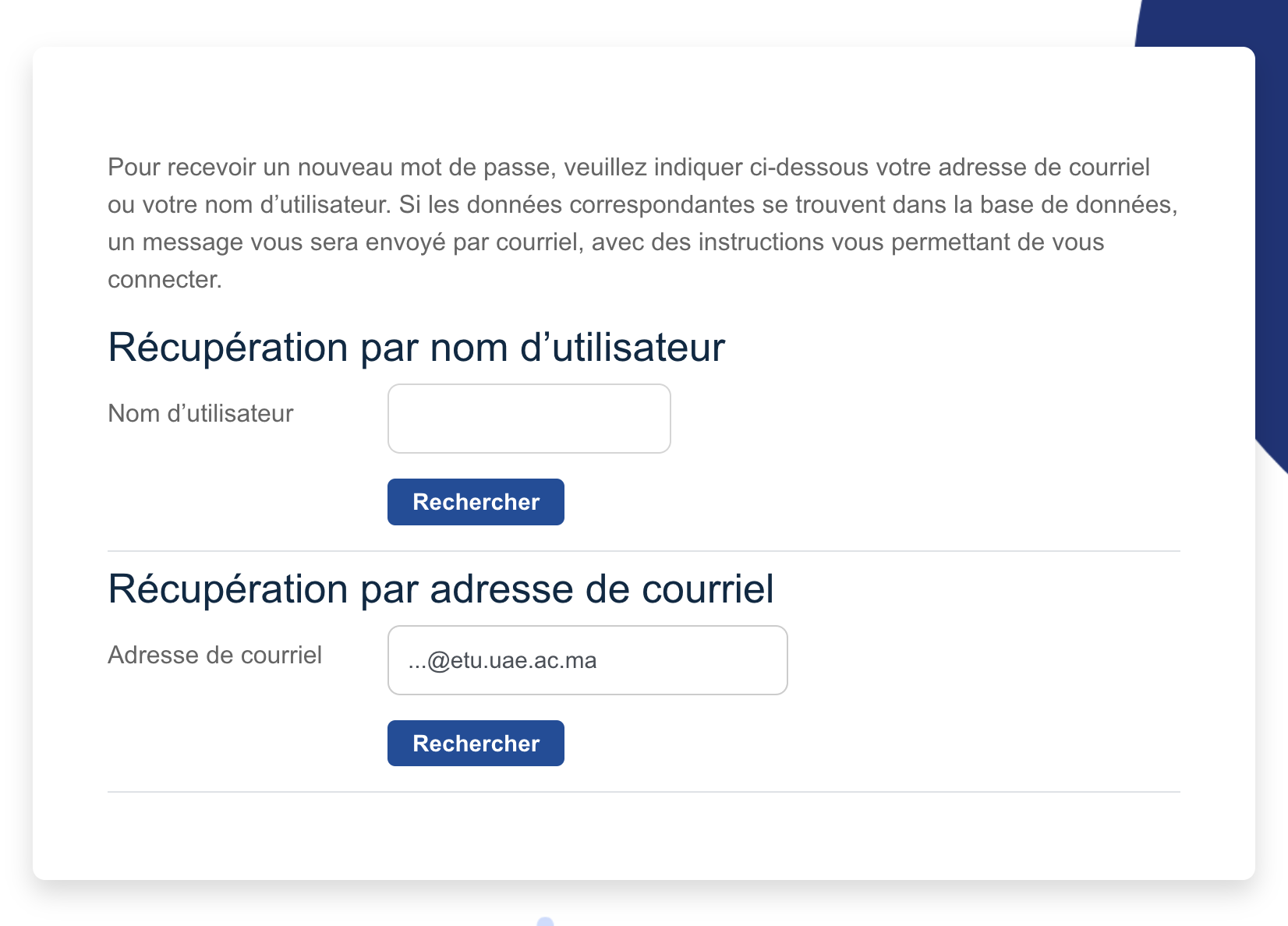
- Pour recevoir votre mot de passe, saisissez votre adresse email académique/institutionnel (@etu.uae.ac.ma) dans le champ "Récupération par adresse de courriel".
- Cliquez sur "Continuer".
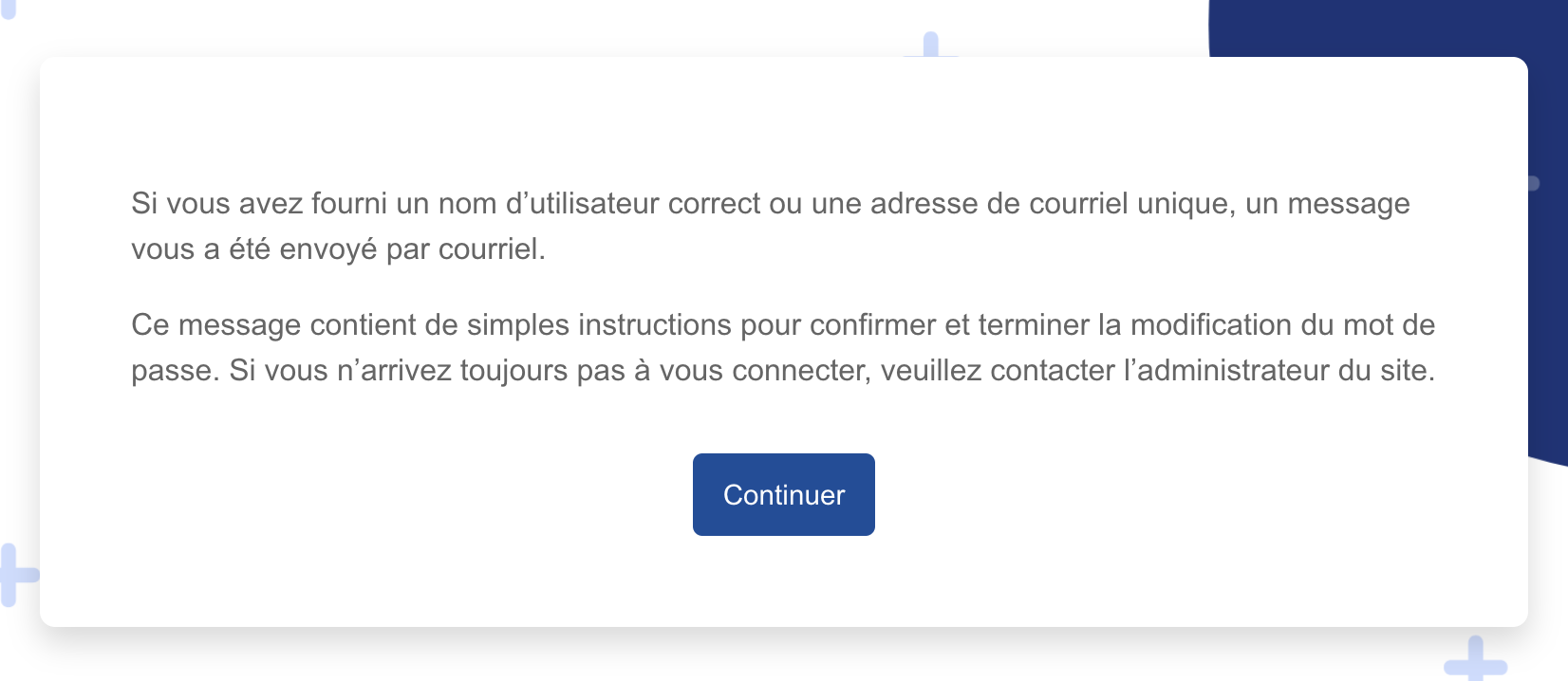
- Un message vous sera envoyé dans votre boîte email institutionnelle, avec des instructions à suivre pour vous connecter.
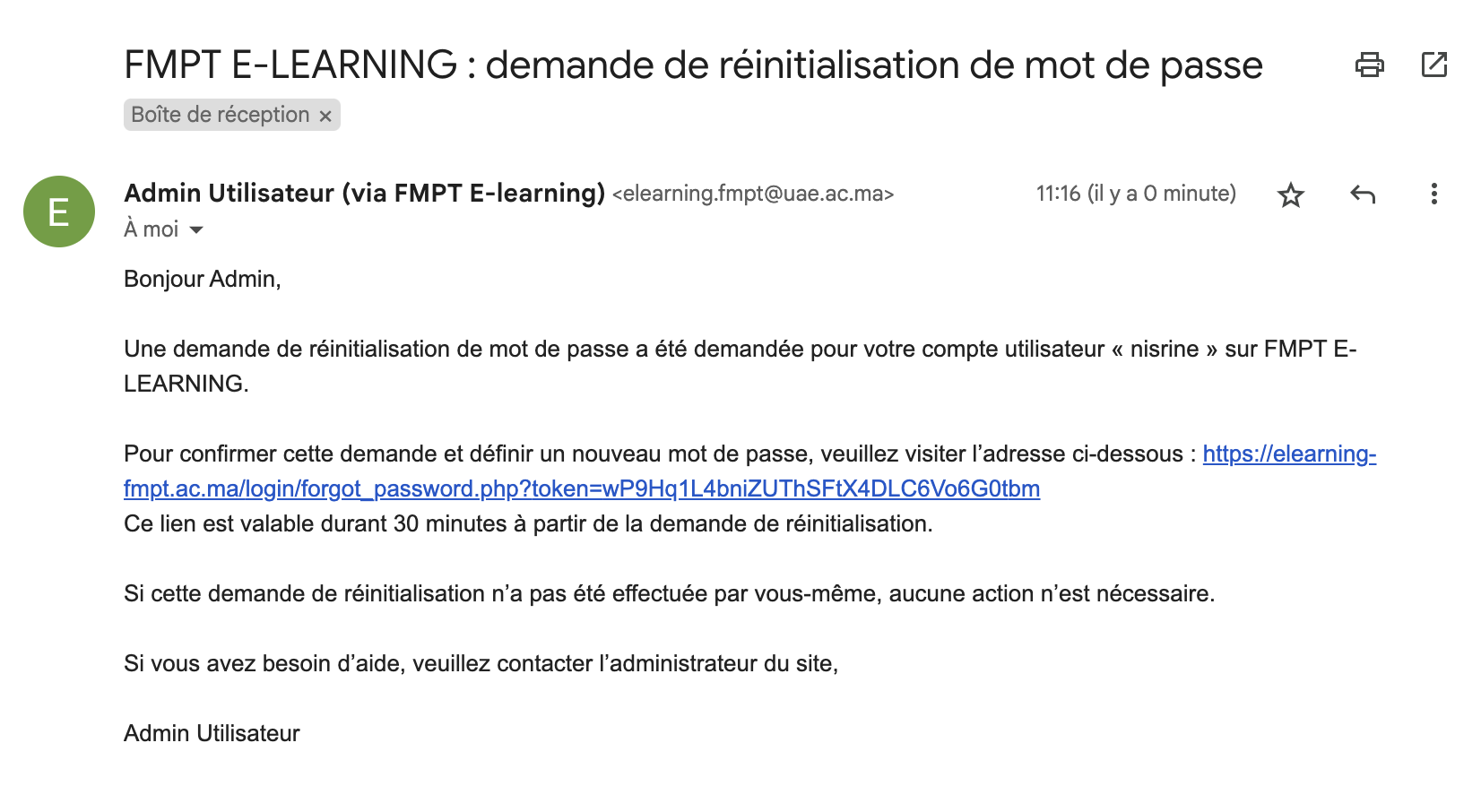
- Cliquez sur le lien de réinitialisation de mot de passe.
- Si vous n'avez pas reçu la demande de réinitialisation de mot de passe, veuillez vérifier votre dossier spam.
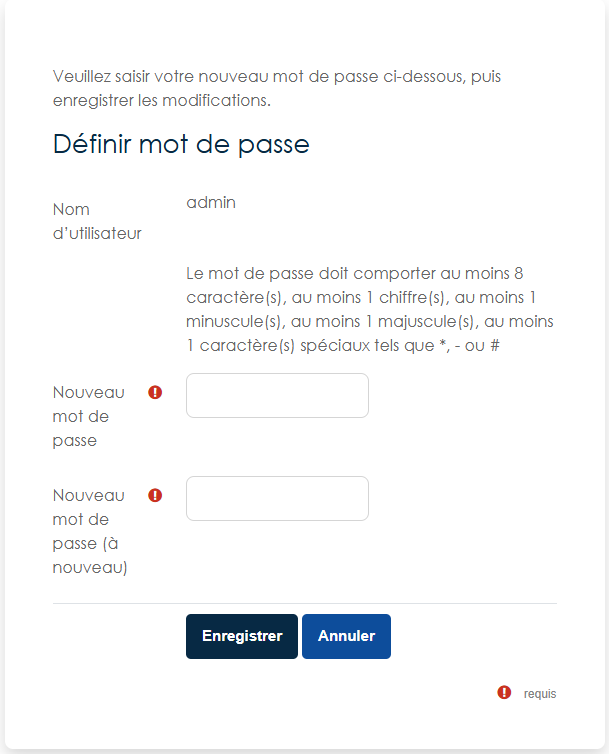
- Ensuite, renseignez votre nouveau mot de passe dans les champs figurant sur la fenêtre "Définir mot de passe".
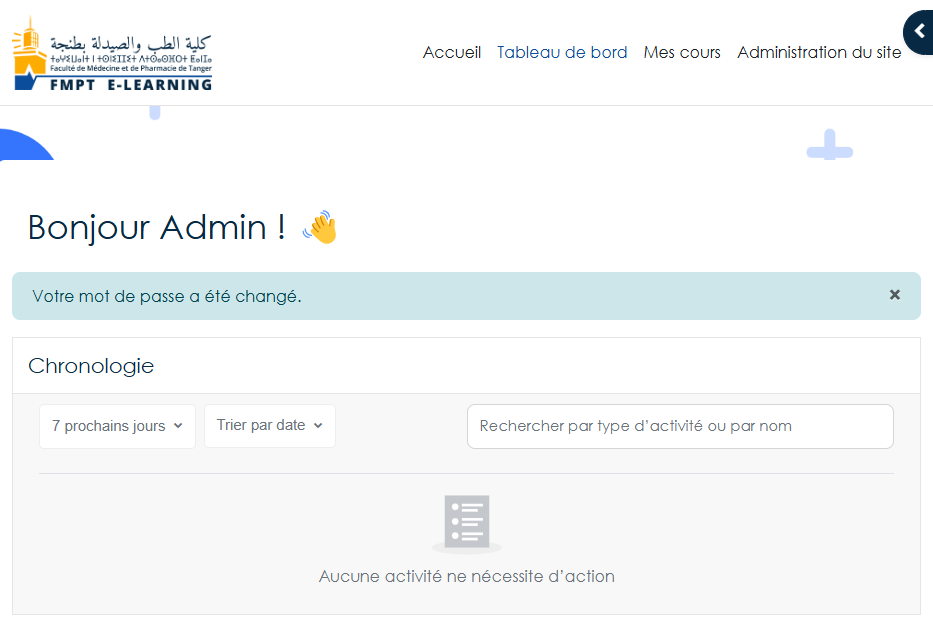
- Et voilà vous êtes maintenant connecté à votre compte sur la plateforme.
-
-
-
-
-
1. Accéder à votre cours
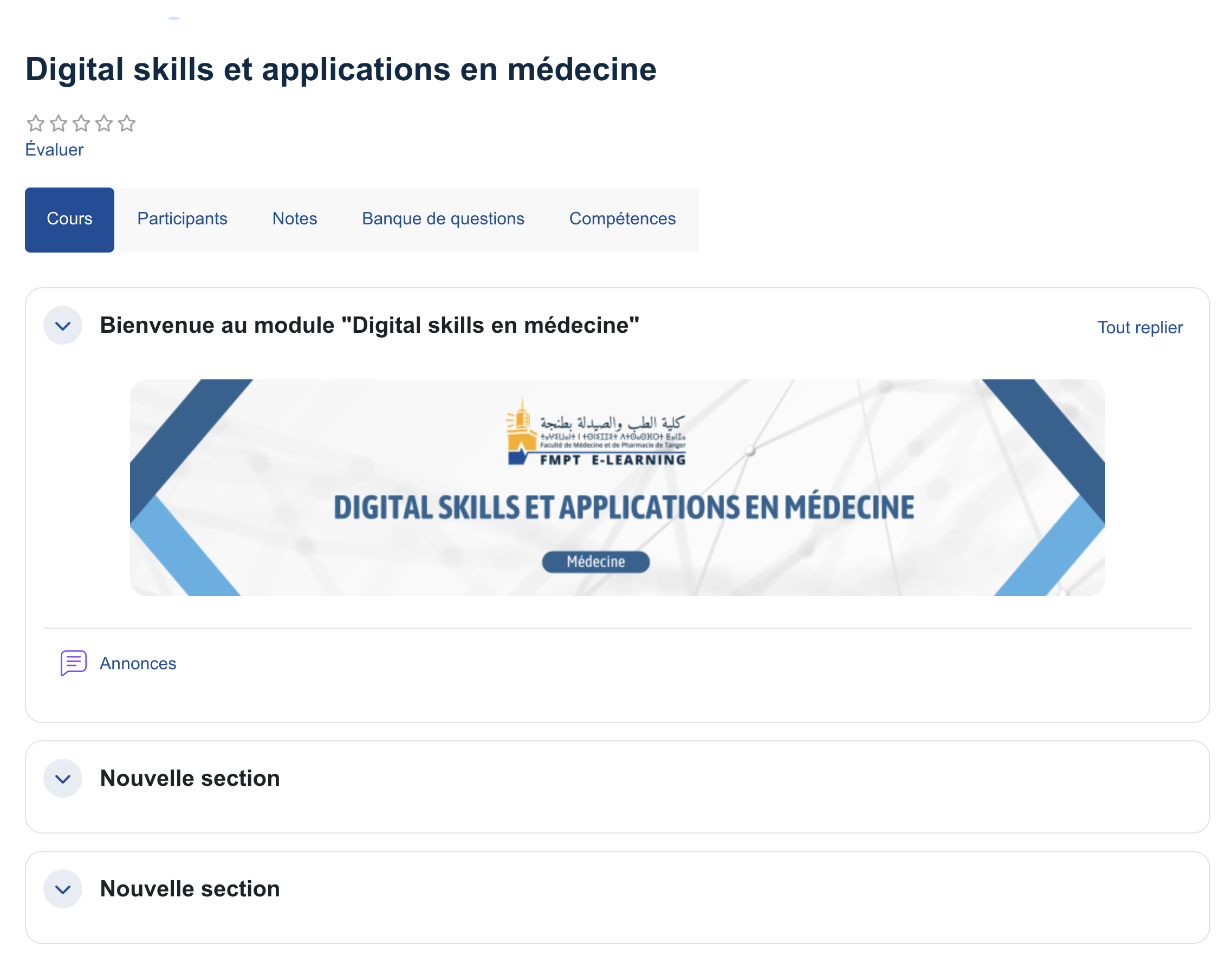
- Pour accéder à votre cours, cliquez sur "Mes cours" dans le menu situé en haut à droite de la page. Vous y trouverez les cours auxquels vous êtes inscrit(e).
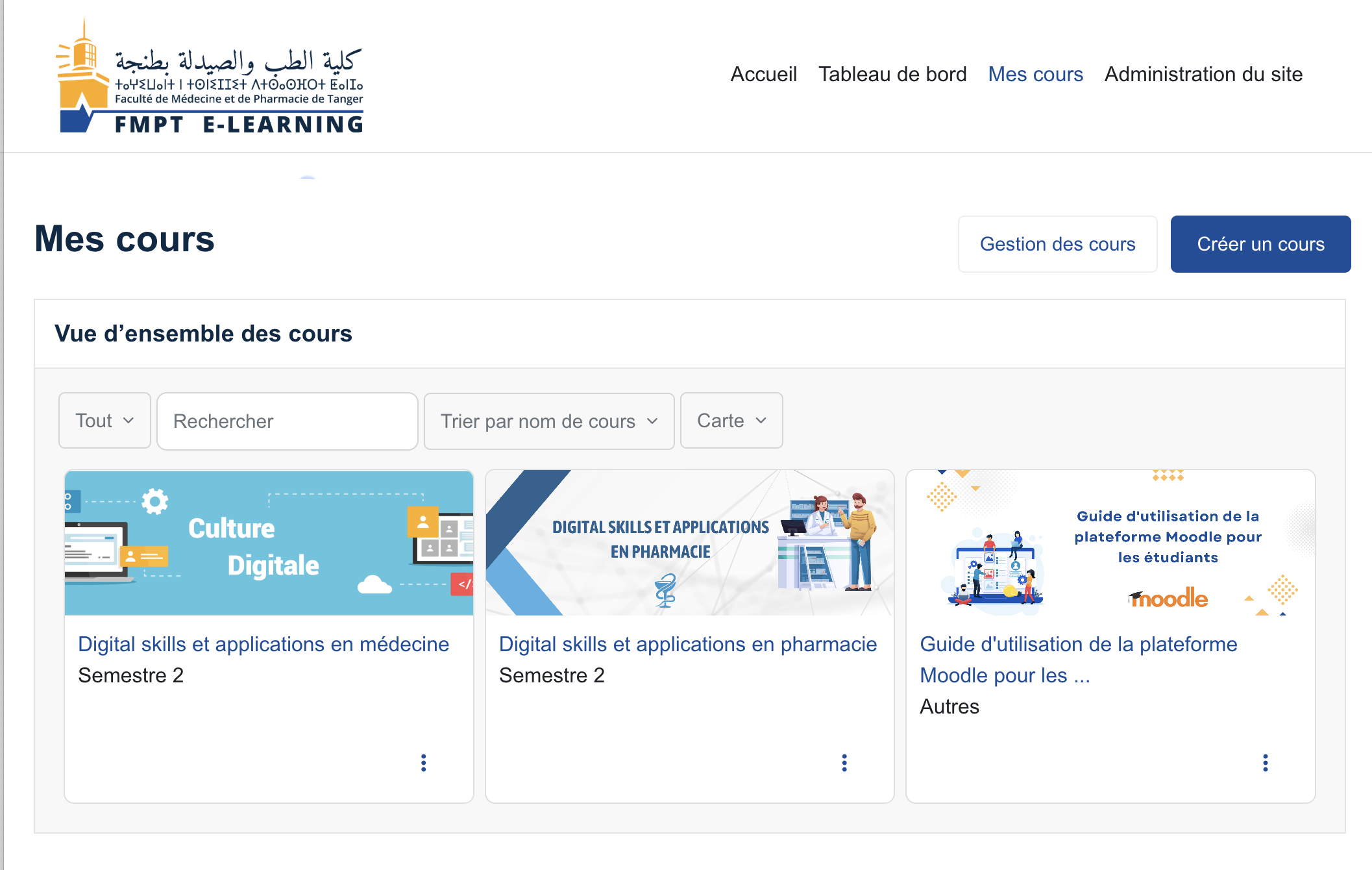
- Ensuite, cliquez sur l'image ou le titre du cours que vous souhaitez visiter.
- Vous êtes maintenant sur la page du cours.
-
-
-
-
-
-
-
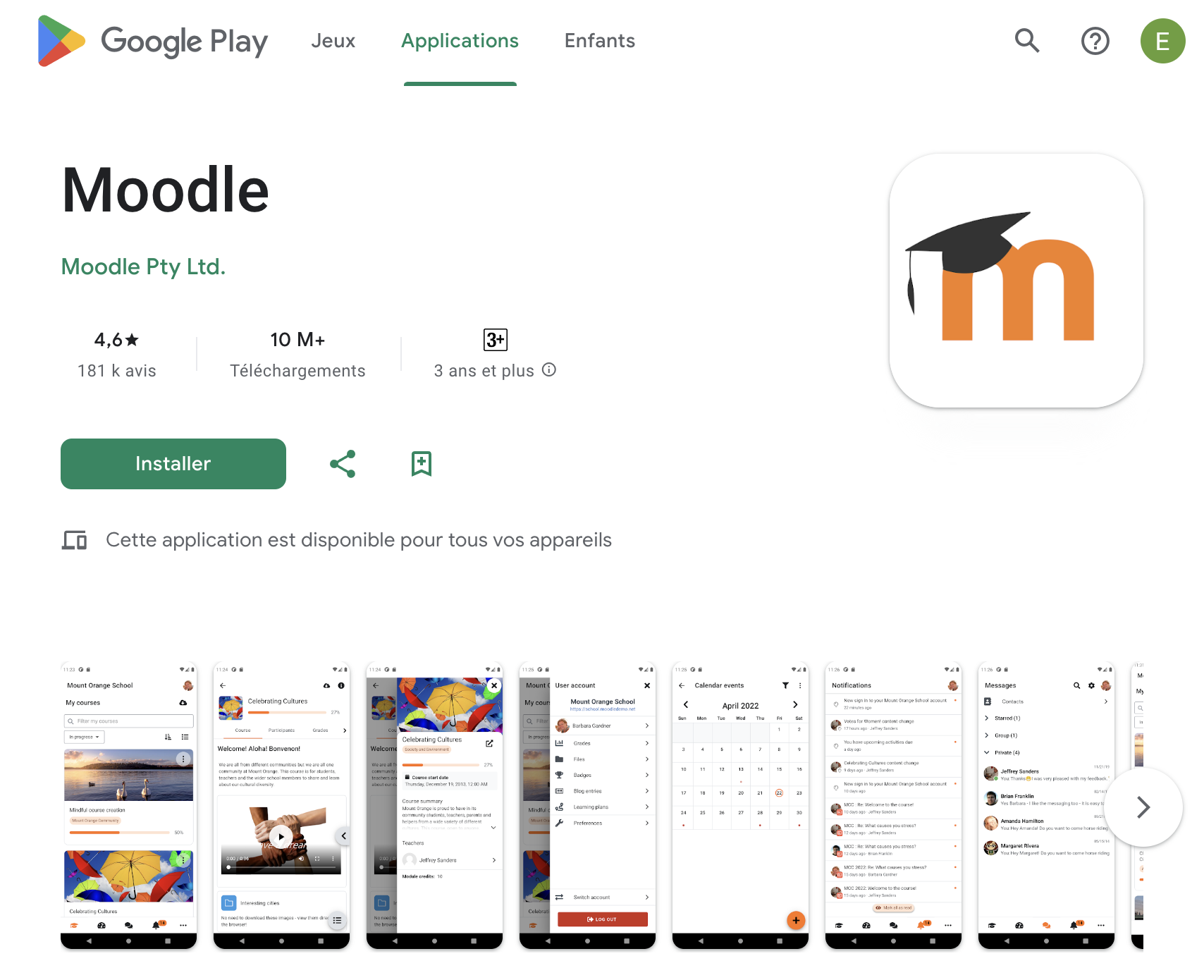
1. Télécharger l'application Moodle sur votre téléphone
-
Lien de téléchargement: cliquez pour télécharger l'application.
- Dans Google Play/App Store, tapez Moodle dans la barre de recherche, puis installez l'application.
2. Connexion à l’application à travers l'URL de la plateforme
- Ouvrez l'application Moodle, puis cliquez sur "Autoriser" pour recevoir les notifications des activités importantes directement sur votre téléphone.

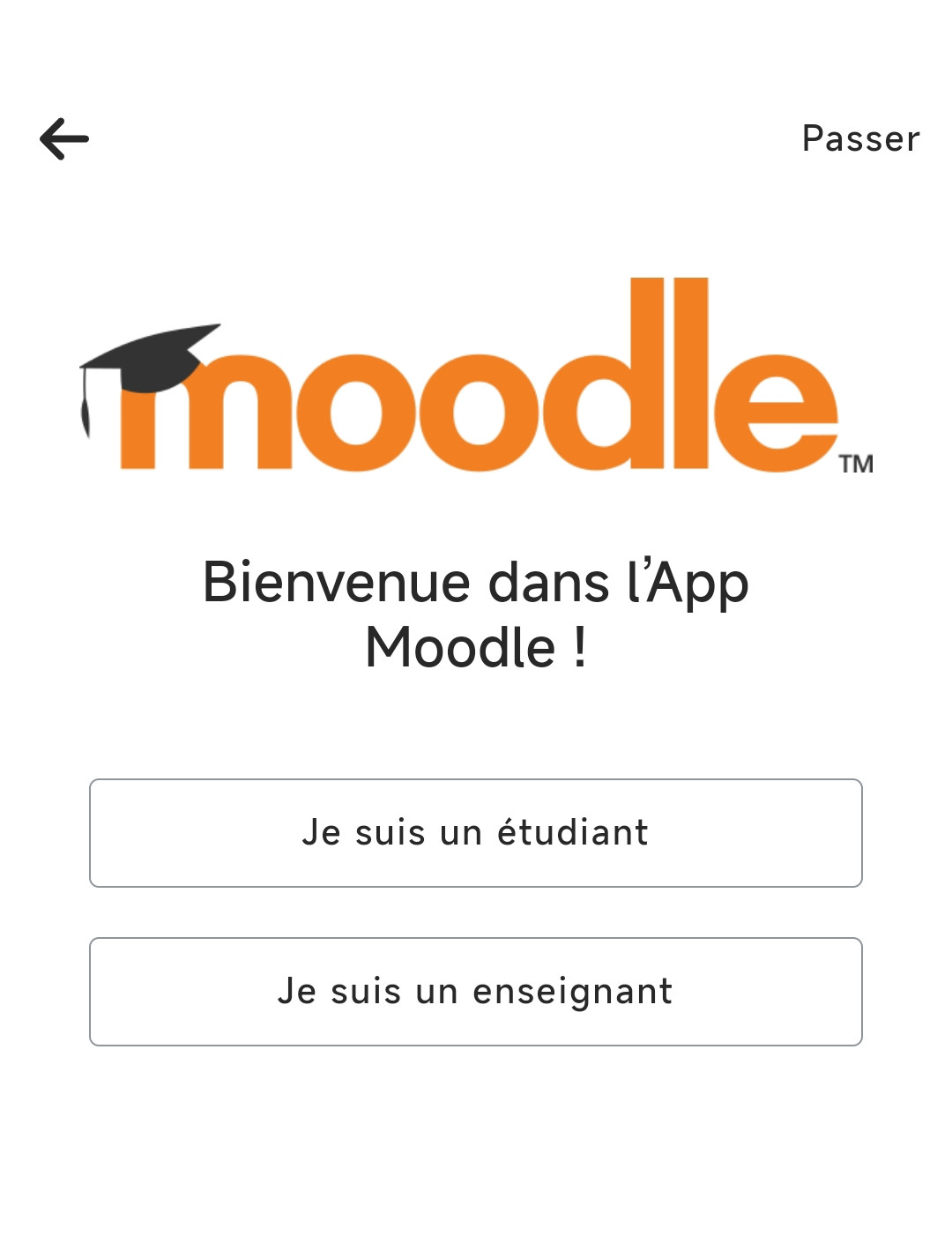
- Ensuite, cliquez sur "Je suis un étudiant".
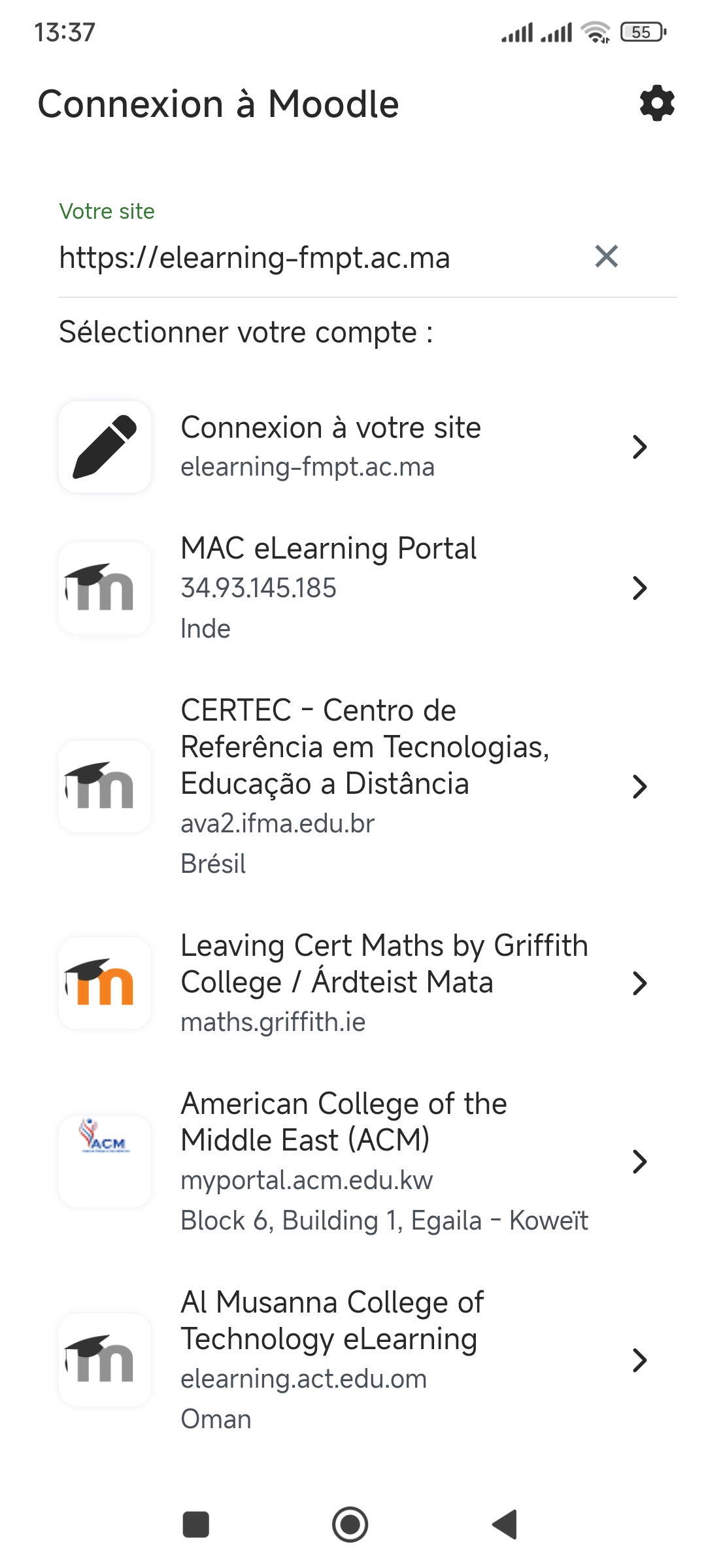
- Saisissez l’URL de la plateforme https://moodle-fmpt.uae.ac.ma dans le champs "Votre site".
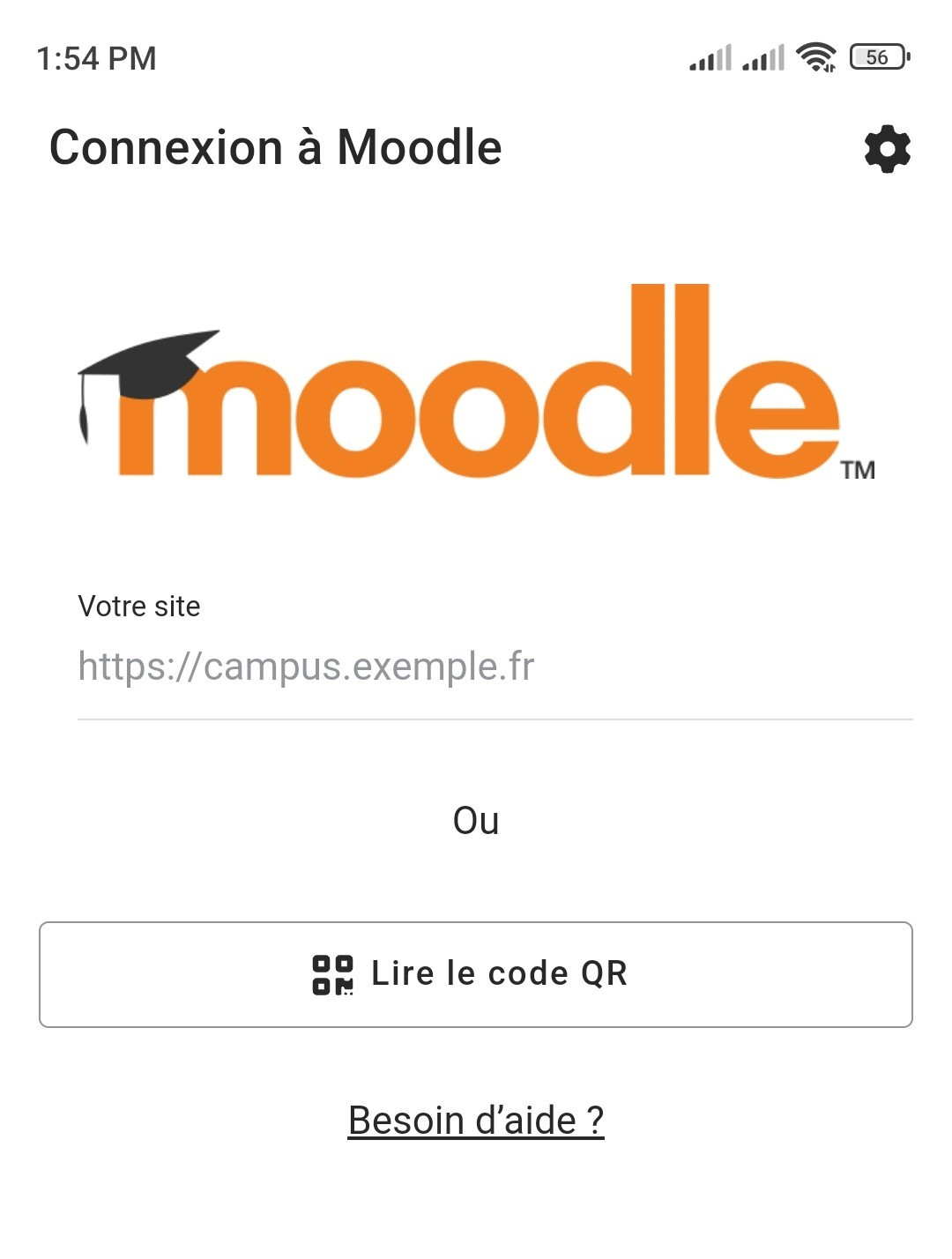
- Cliquez sur "Connexion à votre site".
- Ensuite, saisissez votre email académique dans le champ "Nom d'utilisateur" et le mot de passe de votre compte Moodle dans le champ "Mot de passe".
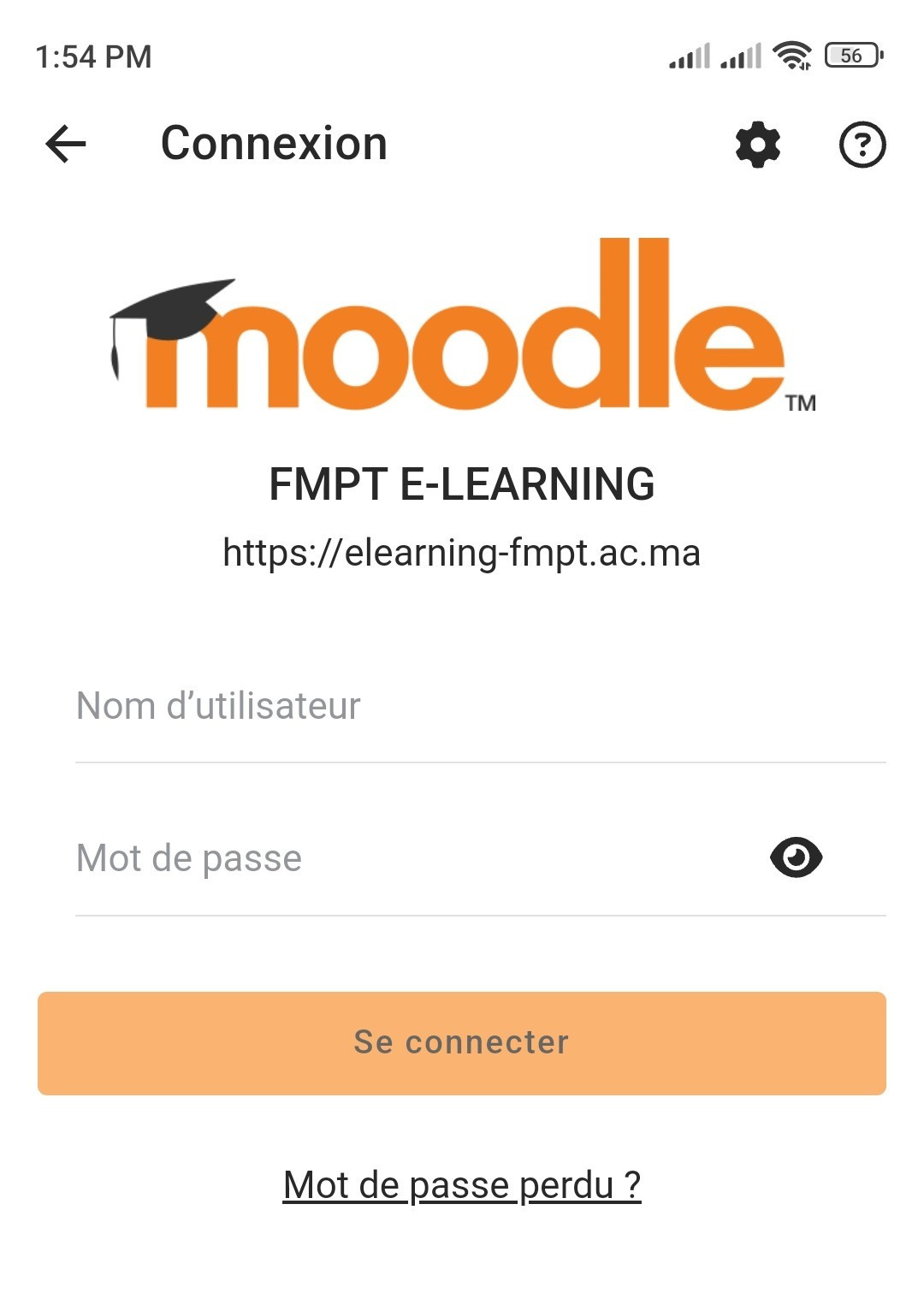
- Vous êtes maintenant connecté à la plateforme.

-
-
-
-
-
-
1. Accéder à votre cours
- Pour accéder à votre cours, cliquez sur l'icône du chapeau en bas de la page. Puis cliquez sur l'image ou le titre du cours que vous souhaitez visiter.
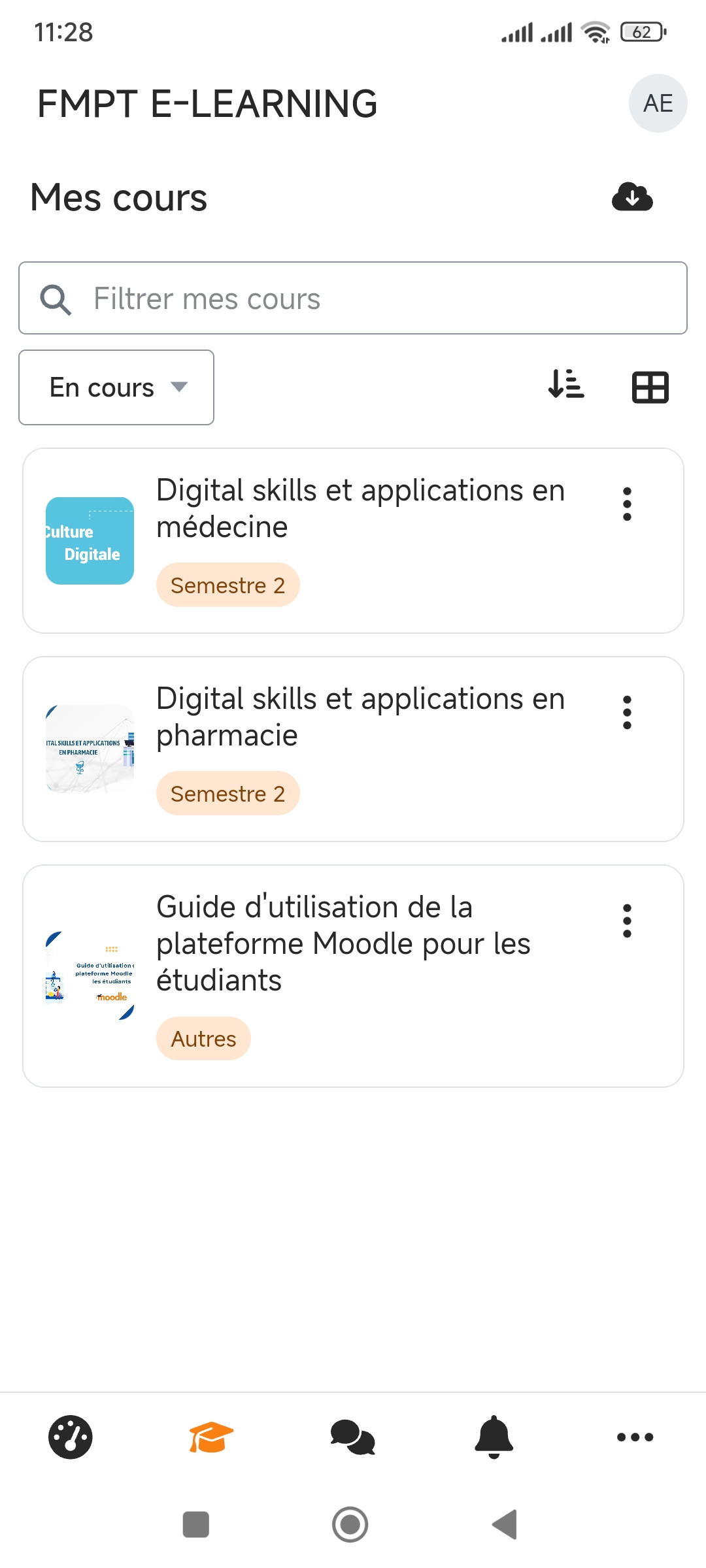
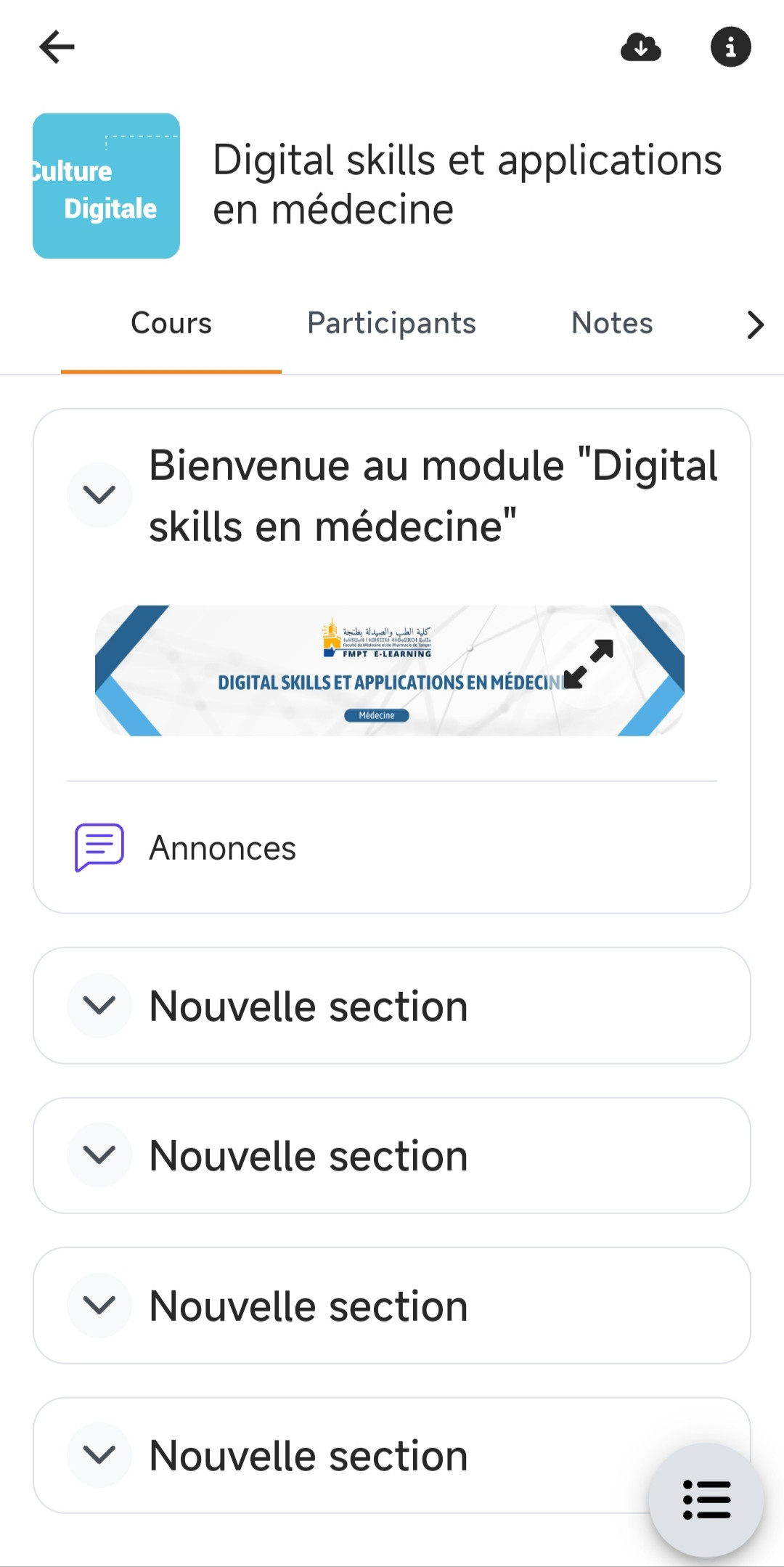
- Vous êtes maintenant sur la page du cours.
-
-
-
-
-
1. Accéder à votre profil
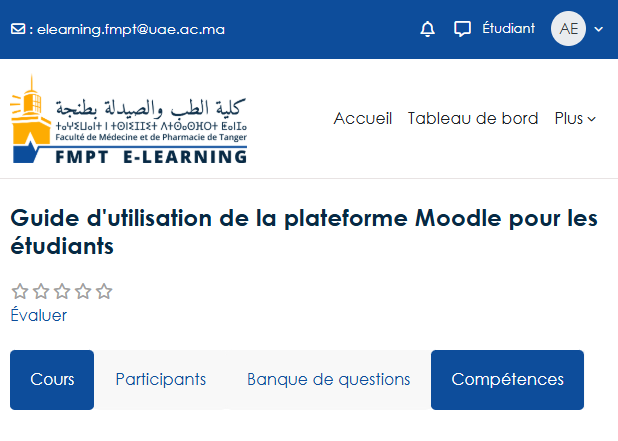
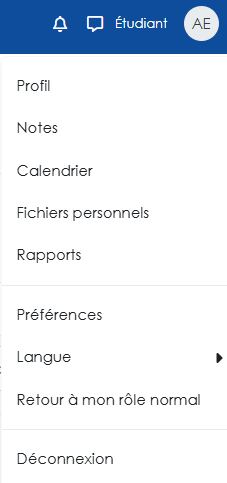
- Pour accéder à votre profil, cliquez sur la flèche située à côté de l’icône de votre avatar dans le menu en haut à droite de la page.
- Un menu déroulant apparaît avec plusieurs options. Cliquez sur "Profil".
2. Modifier votre profil
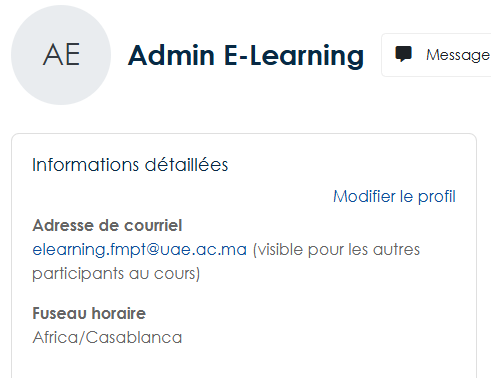
- Dans la page du profil, cliquez sur le bouton "Modifier le profil" située à droite dans la rubrique "Informations détailées".
3. Changer votre mot de passe
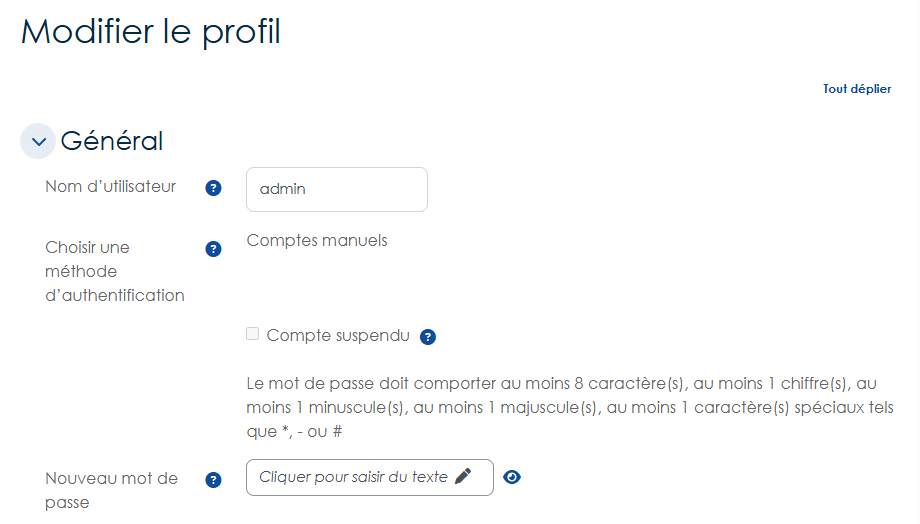
- Dans le champs "Nouveau mot de passe", appuyez sur "Cliquer pour saisir du texte". Puis saisissez votre nouveau mot de passe.
📌 Le mot de passe doit contenir :
- au moins 8 caractères
- au moins 1 chiffre
- au moins 1 lettre minuscule
- au moins 1 lettre majuscule
- au moins 1 caractère spécial (exemple :
*,-,#).
4. Enregistrer les modifications
- Descendez en bas de la page.
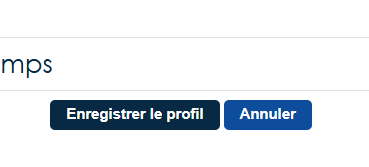
- Cliquez sur "Enregistrer le profil" pour valider le nouveau mot de passe.
-
-
-
1. Accéder à la messagerie
- La messagerie de la plateforme permet d’envoyer des messages personnels aux autres utilisateurs, individuellement ou à un groupe.
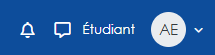
- Pour accéder à votre profil, cliquez sur l’icône de messagerie 💬 située dans le menu en haut à droite de la page.
2. Envoyer un message privé à votre enseignant ou à un collègue
- Dans la fenêtre de messagerie, utilisez la barre de recherche pour rechercher la personne désirée.
- Tapez le nom de l’enseignant ou de l’étudiant que vous souhaitez contacter.
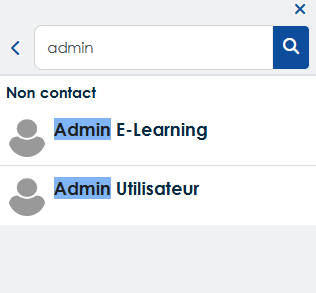
- Cliquez sur le nom de la personne.
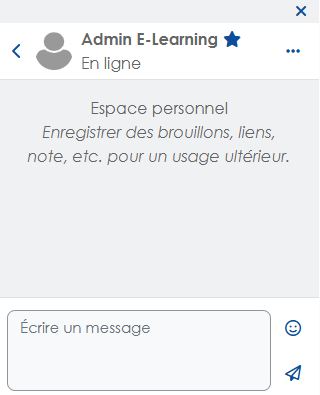
- Tapez votre message dans la zone de texte.
- Appuyez sur Entrée ou cliquez sur l'icône de l'avion en papier pour envoyer votre message.
3. Envoyer un message à votre groupe
- La messagerie de groupe permet aux étudiant(e)s d’un même groupe d’échanger des messages entre eux et offre également à l’enseignant la possibilité de communiquer avec tous les étudiants du groupe via la plateforme.
- Dans la catégorie "Groupe", recherchez ou sélectionnez le groupe avec lequel vous souhaitez communiquer.
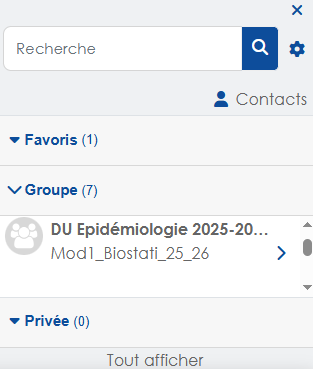
- Cliquez sur le nom du groupe pour ouvrir la conversation.
- Tapez votre message dans la zone de texte.
- Appuyez sur Entrée ou cliquez sur l'icône de l'avion en papier pour envoyer votre message.
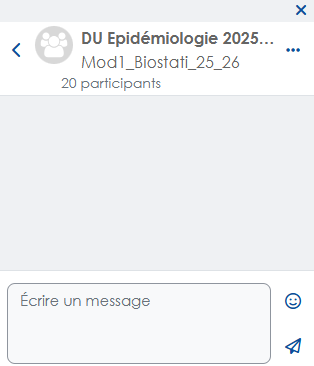
✅ Tous les membres du groupe recevront votre message et pourront y répondre dans la même conversation.
-